p4 integrated
サブミット済みの反映を表示します。
構文規則
p4 [g-opts] integrated [-b branchname [-r]] [-s change] [--into-only] file ...説明
p4 integratedコマンドは、選択されたファイルの反映履歴を次の形式で表示します。
file#revision-range -
	integrate-action partner-file#revision-range
各項目の意味は以下のとおりです。
- file これは、p4 integratedに対するファイル引数です。
- partner-file これは、反映元ファイルまたは反映先ファイルです。
-
integrate-action これは、
p4
		resolve
プロセスの実行中にユーザが行った操作です。 以下のいずれかになります。反映操作 衝突解決プロセス add intofileが事前に存在しなかった
partner-fileに反映され、partner-fileはサブミット前にaddのために再度作業状態にされた。add fromfileは削除された
partner-fileから反映され、partner-fileはaddのために再度作業状態にされた (いずれかのユーザが削除前のリビジョンに同期して ファイルを追加することにより、 削除済みファイルを復元した)。branch fromfileが事前に存在せず、
partner-fileのコピーとして生成された。branch intopartner-fileが事前に存在せず、
fileのコピーとして生成された。merge fromfileが
partner-fileから反映され、mergeが受け入れられた。merge intofileが
partner-fileに反映され、mergeが受け入れられた。moved fromfileが
partner-fileから反映され、theirsが受け入れられて元のファイルが削除された。moved intofileが
partner-fileに反映され、theirsが受け入れられてpartner-fileが作成された(既に存在していなかった場合)。copy fromfileが
partner-fileから反映され、theirsが受け入れられた。copy intofileが
partner-fileに反映され、theirsが受け入れられた。ignoredfileが
partner-fileから反映され、yoursが受け入れられた。ignored byfileが
partner-fileに反映され、yoursが受け入れられた。delete fromfileが
partner-fileから反映された。partner-fileは事前に削除されていた。delete intofileが
partner-fileに反映された。fileは事前に削除されていた。edit fromfileが
partner-fileから反映され、fileはp4 resolveプロセス中に編集された。 これによってユーザは、この変更を反映し直すべきか判断できます。 例えば、自動的な変更(merge from)は反映し直す必要はないが、 resolve中に行われた元のユーザの編集(edit from)は反映させる必要がある、 といった判断が可能になります。edit intofileが
partner-fileに反映され、partner-fileはサブミット前にeditのために再度作業状態にされた。undid
最終的なリビジョンにより、以前にサブミットされたリビジョンから、編集後の変更が元に戻された(内容と履歴)。
以下のように、リビジョン#4によってリビジョン#3が元に戻された。
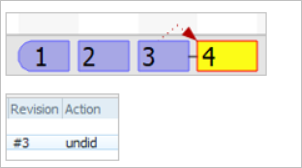
これは、p4 undoコマンドで実行される2つの動作のうちの1つです。
undone by
最終的なリビジョンにより、以前のリビジョンが元に戻された(このリビジョンを「元に戻されたリビジョン」といいます)。
以下のように、リビジョン#3によってリビジョン#4が元に戻された。
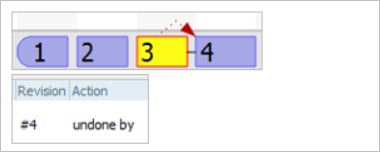
これは、p4 undoコマンドで実行される2つの動作のうちの1つです。
1つのチェンジリストに対して、Add w/ Edit、Merge w/ Edit、Undone w/Editを同時に実行できますが、チェンジリストごとに1つの操作のみを実行することをお勧めします。
ファイルtoFileがファイルfromFileから反映され、
toFileとfromFileがともにp4 integratedfilepatternの引数に一致していれば、
個々の反映操作はp4 integratedの出力中に2回リストされます。
すなわち、前記のfromフォーム内、
およびintoフォーム内にそれぞれ1回ずつリストされます。
任意指定の-b branchオプションが使用されると、
ブランチビューにおいて反映元から反映先に反映されたファイルのみが表示されます。
任意指定の-rオプションが指定されると、
ブランチビューのマッピングが逆にされます。このオプションは-b
branchオプションと一緒に使用する必要があります。
変更の反映先を簡単に確認できるようにするため、-sオプションと--into-onlyオプションを使用することをお勧めします。
オプション
|
|
ブランチビューで反映元から反映先に対して反映されたファイルのみが一覧表示されます。 条件を満たすファイルがリストされますが、反映にブランチビューを使用しなかった ものも含まれます。 |
|
|
ブランチビューのマッピングが逆にされ、反映先ファイルと反映元ファイルが入れ替えられます。
このオプションは |
| -s change | 指定した変更からの反映が、古いものから順に表示されます。 |
| --into-only | 現在のパスから別のパスへの反映のみが表示されます。別のパスから現在のパスへの 反映や、反映先のパスで無視されている変更は表示されません。 |
|
|
「グローバルオプション」を参照してください。 |
使用上の注意点
| ファイル引数でリビジョン指定子を使用できるか? | ファイル引数でリビジョン範囲を使用できるか? | 最低限必要なアクセスレベル |
|---|---|---|
|
いいえ |
いいえ |
|
-
p4 integratedとともにタグ付けされた出力を使用すると、toFileおよびfromFileの値がタグ付けされていない出力で 表示した場合と逆になります。 次の例は、どのように出力値が表示されるかを示しています。$ p4 integrated //depot/main/revisions.h //depot/main/revisions.h#1 - add into //depot/dev/revisions.h#1 $ p4 -ztag integrated //depot/main/revisions.h ... toFile //depot/main/revisions.h ... fromFile //depot/dev/revisions.h ... startToRev #none ... endToRev #1 ... startFromRev #none ... endFromRev #1 ... how add into ... change 12345
タグ付けされた出力を有効にする方法については、 「グローバルオプション」を参照してください。
関連コマンド
|
ファイル衝突未解決の反映のリストを見る |
|
|
ファイル衝突は解決されたが、まだサブミットされていない反映のリストを見る |
|
|
反映を実行する |
|
|
特定ファイルのすべてのリビジョン(その特定ファイルの反映元となったすべての ファイルを含む)についてとられたアクションを参照する |
|


